
Elaborer des listes pour organiser votre activité et gérer le travail d’équipe, c’est une bonne idée. Mais avec Lists, la nouvelle application Microsoft 365, c’est carrément génial ! Sous son interface épurée se cache en effet un puissant outil de productivité. Idéal pour suivre les informations importantes ou jalonner vos projets d’entreprise. A quoi sert ce produit, comment le mettre en œuvre et en tirer profit pour votre organisation ? C’est ce que vous allez découvrir dans ce billet aux allures de tuto.
Lists est une application Microsoft qui fait partie de la suite de productivité Microsoft 365. Elle vous invite à établir des listes afin de renforcer votre organisation du travail et de fluidifier la circulation des informations. Intégré aux applications SharePoint et Teams, elle vous permet de travailler plus efficacement sur vos projets. Vous pouvez utiliser la version web du produit depuis un simple navigateur en vous connectant à votre espace M365. Mais également installer l’app sur votre appareil mobile Android ou iOS. Le contenu de vos listes est sauvegardé dans le cloud.
Si vous êtes déjà familiarisé avec les listes SharePoint, vous ne serez pas dépaysé par Microsoft Lists. En effet, l’objectif de l’éditeur américain est « d’exporter » le concept de listes de sa plateforme collaborative pour en faire un produit autonome. De plus, en autorisant l’intégration de Lists au sein des équipes et des canaux Teams, Microsoft renforce le travail de groupe. Définissez des priorités et suivez les affaires courantes de façon optimale.
Lists est parfois appelé « Microsoft Trello », du nom de la célèbre application de gestion de projet du concurrent Atlassian. Mais l’avantage du premier reste son intégration parfaite au sein de l’écosystème Office 365. Concrètement, faites appel à Microsoft Lists afin de :
Lists va donc plus loin qu’un simple gestionnaire de tâches. C’est un outil de productivité fonctionnant au cœur d’une plateforme collaborative.
Le moins que l’on puisse dire, c’est que les outils de gestion de tâches, de projets ou de listes ne manquent pas parmi les logiciels Microsoft ! Avec des fonctionnalités qui se recoupent et s’interconnectent. Alors, comment choisir celui qui vous convient ?
MS Planner (Planificateur Microsoft) permet de gérer des projets simples, de planifier et répartir les étapes nécessaires à leur réalisation. Microsoft Lists n’est pas cantonnée aux listes de tâches, vous pouvez donc vous en servir pour bien d’autres usages comme vu précédemment. Microsoft To Do est plutôt indiquée pour gérer vos tâches individuelles, en lien avec vos informations Outlook. Enfin, Tasks (Tâches dans Teams) agrège les informations de Planner et de To Do au sein de Microsoft Teams.
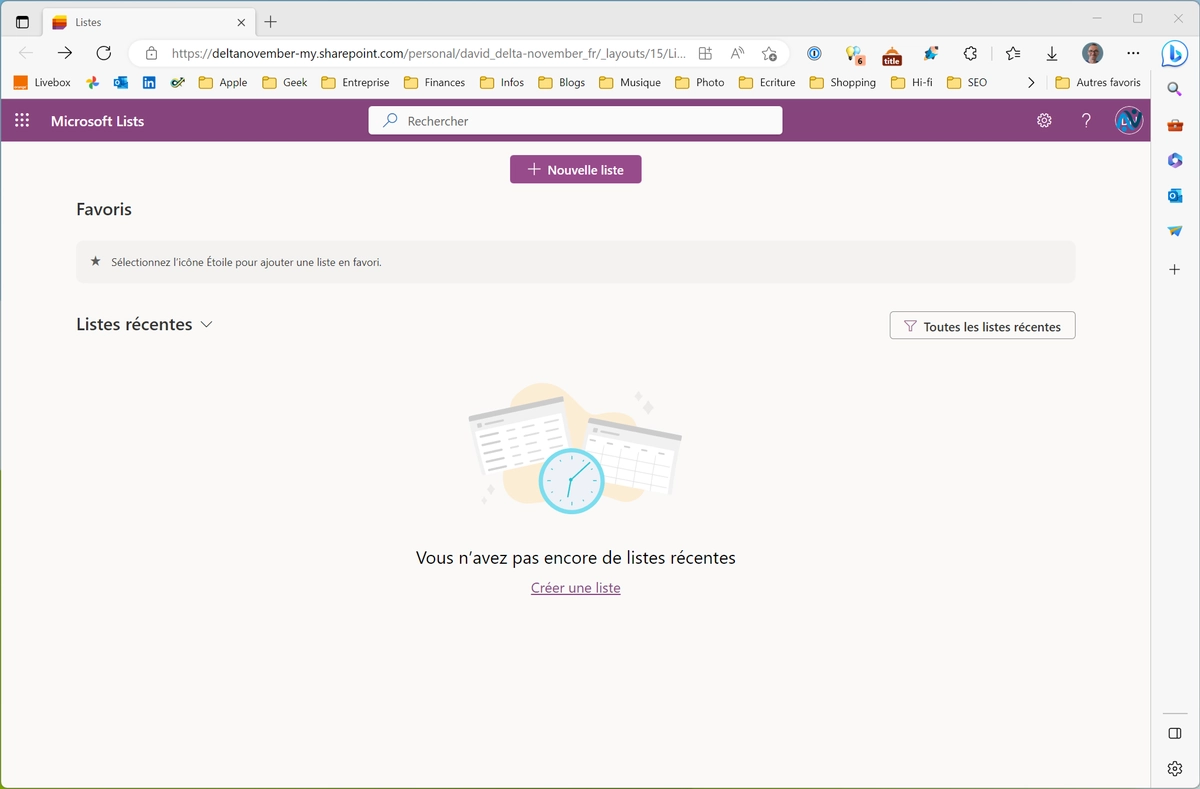
Connectez-vous à votre espace MS 365 dans un navigateur. Puis, accédez à l’application Lists depuis le menu latéral de gauche. Un écran presque vide s’affiche alors, vous indiquant que vous n’avez pas encore de listes récentes.
La seule action possible à ce stade consiste à créer votre première liste ! En cliquant sur « Nouvelle liste », une fenêtre apparaît au centre de l’écran. Commencez par « Liste vierge » si vous souhaitez vous familiariser avec le produit. Choisissez ensuite :
Par défaut, elle sera enregistrée dans « Mes listes » et accessible dans l’interface du logiciel. Mais vous pouvez aussi la sauvegarder dans l’un de vos espaces SharePoint (conseillé).


Beaucoup de professionnels utilisent des feuilles de calcul Excel pour créer et gérer des listes. Si c’est aussi votre cas, bonne nouvelle : vous pouvez importer vos tableaux dans Microsoft Lists.

Vous aimeriez vous inspirer d’un modèle pour votre prochaine liste ? Pas de problème ! Depuis la page principale de l’application, cliquez sur « Nouvelle liste ». La fenêtre qui s’ouvre contient une section « Modèles » dans laquelle Microsoft vous propose une quinzaine de situations. Du suivi des problèmes à la gestion de biens. De la planification de contenu aux demandes de déplacements. A vous de choisir ce qui vous intéresse d’un simple clic.
Lorsque vous sélectionnez un modèle, Lists vous le présente plus en détail. Cliquez alors sur « Utiliser un modèle ». Comme aux étapes précédentes, renseignez les caractéristiques de votre nouvelle liste puis sélectionnez le bouton « Créer ». Il ne vous reste plus qu’à personnaliser et compléter la liste.
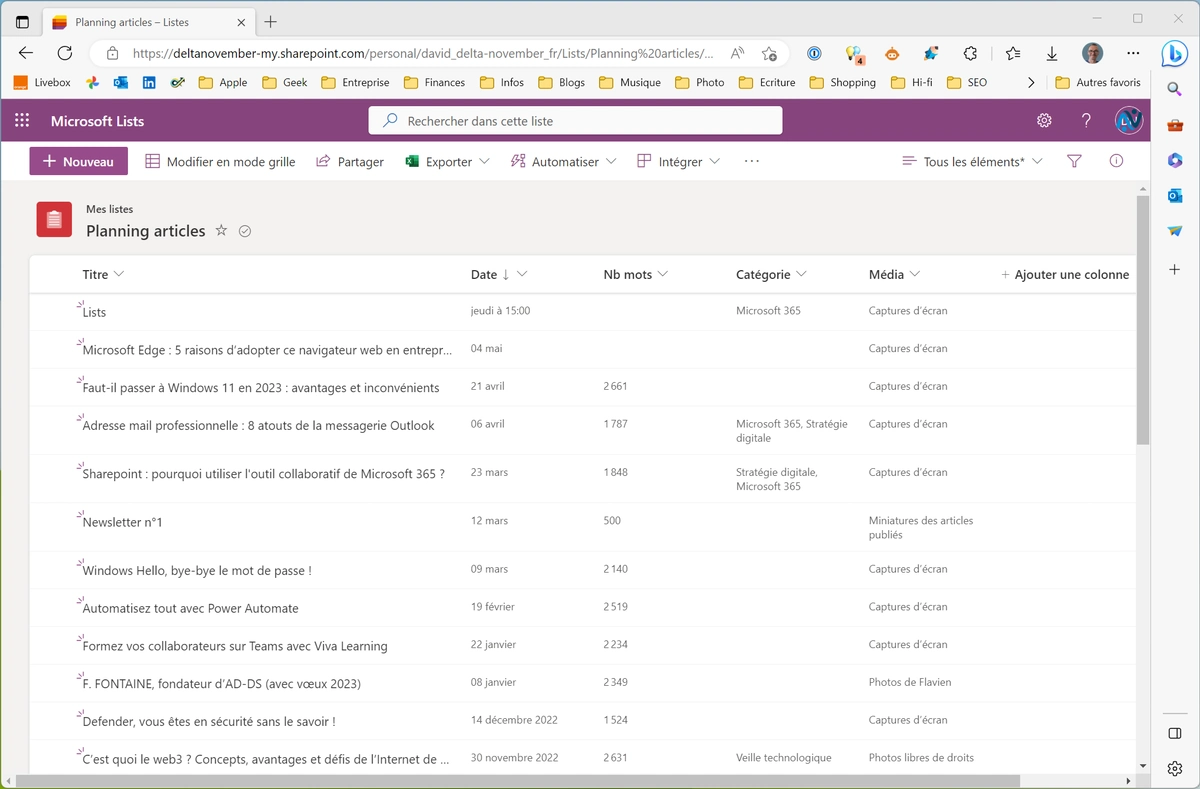
Dans un second temps, vous voudrez sans doute créer une ou plusieurs nouvelles colonnes dans votre liste. C’est simple et rapide ! A droite des colonnes existantes, cliquez d’abord sur « Ajouter une colonne ». Une fenêtre s’ouvre pour vous permettre de choisir le type de contenu qu’elle contiendra. Texte, choix, date et heure, nombre, lien hypertexte, tout est prévu ! Y compris la possibilité d’enregistrer des pièces jointes, telles que des images ou des documents. Ou encore le nom d’une personne de votre organisation, idéal pour lui affecter une tâche ou un élément. Remarquez qu’il s’agit des mêmes types de colonnes que dans SharePoint, Microsoft Lists étant un « produit dérivé » de la célèbre plateforme collaborative.
Une fois sélectionné le type de contenu, vous accédez ensuite à un panneau latéral vous autorisant à donner un nom et une description à votre nouvelle colonne. Les autres rubriques à renseigner dépendront du choix effectué à l’étape précédente. Rien de compliqué, l’interface de l’application étant claire et épurée. Enfin, un clic sur « Enregistrer » et votre nouvelle colonne s’affiche à droite des autres.
Vous souhaitez modifier une colonne, la déplacer ou l’élargir ? Cliquez sur le chevron à droite de son intitulé puis sur « Paramètres des colonnes ». Ces derniers sont presque tous personnalisables !

Maintenant que vous savez créer des listes, vous allez pouvoir les afficher et les personnaliser selon vos besoins. Mais également les partager au sein de votre équipe. Ou encore, notifier vos collaborateurs d’un changement grâce à des règles. Microsoft Lists dispose en effet de toutes les fonctionnalités nécessaires pour se plier à vos quatre volontés !
Manipulez les options de visualisation et de tri pour rendre le contenu de vos listes plus pertinent.
Comme SharePoint, Microsoft Lists fonctionne avec des affichages que vous pouvez paramétrer selon vos usages. Sur la barre de menu de l’application, cliquez sur « Tous les éléments » pour sélectionner un affichage plus compact ou sous forme de galerie par exemple.
Plus intéressant encore, la possibilité de créer, enregistrer et modifier différents affichages. En choisissant « Créer un affichage » vous accédez à un panneau vous invitant à donner un nom à votre vue et un type d’affichage (liste, calendrier, galerie, tableau). Enfin, la visibilité permet de déterminer si votre affichage sera public (pour vous et vos collègues) ou privé (pour vous seul). Une fois créées, vos vues personnalisées sont visibles dans le menu affichage de Microsoft Lists. Et vous pouvez passer de l’une à l’autre d’un seul clic.
Pour accéder aux réglages avancés, choisissez la vue « Tous les éléments ». Puis, dans le même menu, cliquez sur « Modifier l’affichage actuel ». Un écran tout droit sorti de SharePoint s’affiche. Vous pouvez maintenant choisir les colonnes à afficher, gérer leur position, trier, filtrer, grouper, etc.
Enfin, si vous souhaitez supprimer un affichage personnalisé, cliquez sur le mot « Paramètres » de la fenêtre des réglages avancés. Sur l’écran qui s’affiche, rendez-vous dans la section « Affichages » en bas. Cliquez sur la vue qui ne vous sert plus, puis sélectionner le bouton Supprimer.


La dernière option du menu « Tous les éléments » permet de « Mettre en forme la vue actuelle ». Très utile pour soigner l’apparence d’une liste et faciliter la lecture des informations. Pour la disposition en liste, attribuez par exemple un style différent aux lignes paires et aux lignes impaires. Vous voulez aller plus loin ? Utilisez alors la mise en forme conditionnelle exactement comme sur Excel. Créez alors des règles personnalisées (même avec plusieurs conditions) afin de changer l’apparence des lignes répondant aux critères choisis. Simple et puissant à la fois.
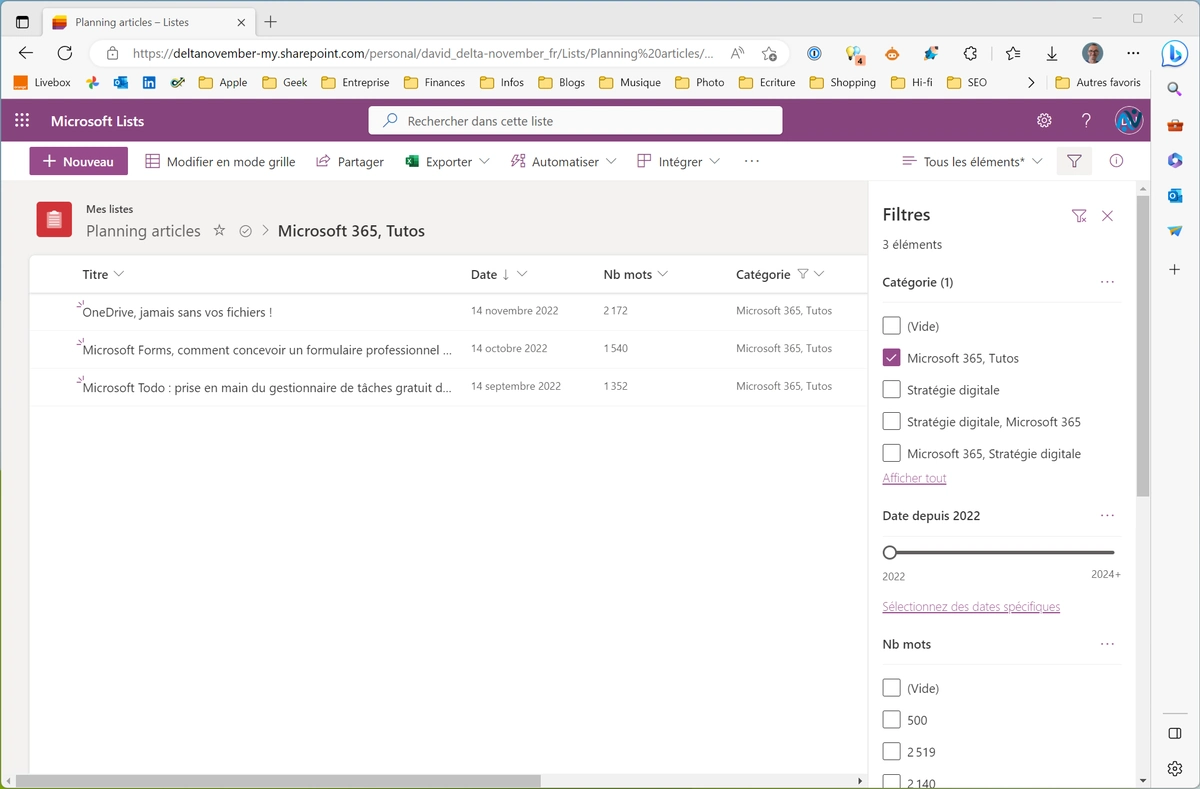
Utilisez les options de Lists pour n’afficher que les données qui vous intéressent. En cliquant sur l’entonnoir en haut à droite de votre liste, vous avez accès aux filtres proposés par l’application. D’une coche sur un ou plusieurs items et le contenu se met automatiquement à jour ! Si le volet filtre ne propose pas la colonne sur laquelle vous souhaitez trier, pas de panique ! Cliquez alors sur le chevron à droite de la colonne en question, puis sur « Paramètres des colonnes » > « Epingler au volet des filtres ». Et voilà !
Notez également que le produit est capable de faire un regroupement sur une colonne donnée. Comme dans SharePoint ! Là encore, un clic sur le chevron de la colonne puis sur « Regrouper par … ». Les modifications s’appliquent instantanément. Les informations sont mises en forme par groupes que vous pouvez ouvrir et fermer en agissant sur les chevrons latéraux. Intelligentes et flexibles, vos listes seront désormais de précieuses alliées pour organiser vos affaires.
Le travail collaboratif est inscrit dans l’ADN de chaque application Microsoft 365. Ainsi, dans la barre supérieure de Microsoft Lists, un bouton « Partager » vous permet d’envoyer le lien de votre liste à un ou plusieurs membres de votre équipe. Dans la section « Envoyer un lien », tapez le nom ou le mail d’une personne (ou d’un groupe) pour l’ajouter à vos destinataires. Un clic sur le crayon vous donne accès aux options de partage. A vous de décider si vos interlocuteurs pourront modifier ou seulement consulter les données de votre liste. En cliquant sur « Paramètres de partage », vous pouvez notamment définir un mot de passe et une date d’expiration du lien. Avant de cliquer sur « Envoyer », n’hésitez pas à ajouter un message pour les destinataires. L’envoi s’effectuera via Outlook.
Une autre section de la fenêtre de partage vous autorise à seulement copier le lien de votre liste dans le presse-papier. Là aussi, vous pouvez définir le niveau d’accès (modification / consultation), préciser une date d’échéance du partage ou choisir un mot de passe. Cliquez ensuite sur le bouton « Copier » pour voir le lien, puis de nouveau sur « Copier ». Libre à vous de le coller dans un mail, sur une page web ou dans une conversation Teams. Lists va rapidement rejoindre votre trousse à outils collaboratifs !

Ajoutez des règles à votre liste pour prévenir un collaborateur lorsque l’un des événements suivants se produit :
Vous pouvez créer jusqu’à 15 règles pour chaque liste. Pour ce faire, cliquez sur l’item « Automatiser » dans la barre de menu de l’application puis sur Règles > Créer une règle. Choisissez ensuite le type de déclencheur souhaité. Enfin, personnalisez la condition (colonne, valeur, personne à prévenir) en fonction de votre besoin. Terminez en cliquant sur Créer. Une fonctionnalité indispensable pour notifier facilement les utilisateurs sans avoir recours à un outil externe.
Vous pouvez utiliser Microsoft Lists conjointement avec les outils de la Power Platform (abonnement nécessaire). Des fonctionnalités plus complexes à mettre en œuvre mais d’une redoutable efficacité.
Vous souhaitez envoyer un message à vos collègues dans Teams lorsqu’un élément de votre liste est créé ou modifié ? C’est parti !
Désormais, dès qu’un élément sera ajouté ou modifié dans votre liste, un message sera envoyé dans le canal Teams de votre équipe. Impressionnant non ?
Votre liste de gestion des stocks est devenue incontournable dans votre activité ? Vous voudriez la transformer en application pour faciliter et étendre son usage ? C’est possible. Et ce, sans être développeur, grâce à Power Apps ! Quelques étapes suffisent pour parvenir à un résultat professionnel.
Félicitations, vous venez d’optimiser votre process de gestion des stocks grâce à la Power Platform !

Power BI (Business Intelligence) est une puissante application d’analyse de données. Elle fournit des rapports, des graphiques et des tableaux de bord interactifs destinés à faciliter le reporting. Et bonne nouvelle : vos listes peuvent servir de sources de données à Power BI.
Plusieurs méthodes s’offrent à vous pour faire fonctionner les deux applications ensemble. Vous pouvez, depuis Microsoft Lists, cliquer sur Intégrer > Power BI > Visualiser la liste. Autre possibilité : utiliser le menu « Exporter » de Microsoft Lists pour transférer les données dans un fichier Excel ou directement dans Power BI. Vous n’avez plus qu’à créer un tableau de bord en faisant glisser les champs de la liste vers le canevas et en choisissant le type de visualisation.
Et voilà comment une simple liste peut vous aider à prendre de meilleures décisions pour votre business.
Loin d’être un utilitaire de second plan, Microsoft Lists pourrait répondre à bien des besoins de votre entreprise. Cette application dispose en effet de puissantes fonctions d’organisation, de suivi et de partage des informations. Parlez-en dès aujourd’hui avec votre expert Microsoft.
Échangeons pendant 30 minutes sur votre environnement Microsoft 365, Copilot ou IA.